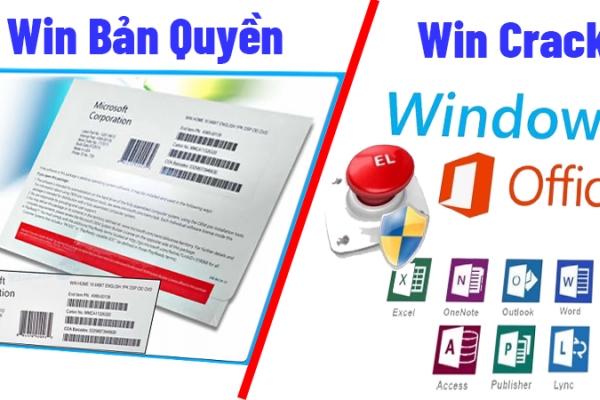
Trong thời đại công nghệ số, hệ điều hành Windows của Microsoft đã trở thành một phần không thể thiếu trong cuộc sống hàng ngày của chúng ta. Tuy nhiên, có một vấn đề luôn được nhiều người quan tâm: Win bản quyền là gì và nó khác biệt như thế nào so với Win 'lậu'?
Win bản quyền hay Win "lậu"
Trên thực tế, việc kiểm tra thông tin và tình trạng bản quyền hệ điều hành Windows rất đơn giản. Bạn có thể thực hiện theo 3 cách khác nhau. Bài viết dưới đây của Quản trị mạng sẽ tổng hợp các cách để kiểm tra Win bản quyền hay Win "lậu".
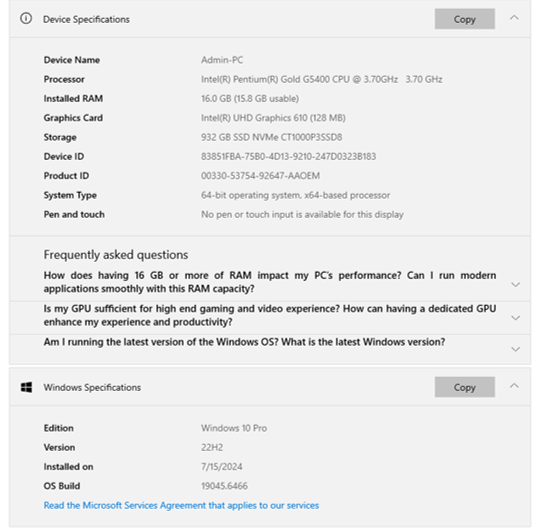
Cách này kiểm tra rất đơn giản, bạn chỉ cần click chuột phải vào This PC rồi chọn Properties. Sau đó xuất hiện giao diện System của hệ thống. Tại đây dòng Windows activation chúng ta sẽ thấy thông báo Win đã được kích hoạt hay chưa thông qua dòng Windows is activated.
Bạn đọc tham khảo hướng dẫn chi tiết trong bài viết Đây là cách kiểm tra Windows 10 của bạn là Win bản quyền hay không?
Cách này sẽ giúp bạn kiểm tra chắc chắn hơn về tình trạng Win mà mình đang sử dụng.
Bước 1:
Đầu tiên bạn nhập CMD tại thanh tìm kiếm trên Windows, click chuột phải vào Command Prompt và nhấn chọn Run as administrator.
.jpg)
Bước 2:
Tiếp đến gõ lệnh slmgr/xpr rồi nhấn Enter để xem kết quả. Nếu nhận được hộp thoại thông báo Windows Script Host với nội dung The machine is permanently activated thì Windows của bạn đã được kích hoạt hợp pháp.
-800x450.jpg)
Còn nếu như Win không được kích hoạt bản quyền sẽ hiện ra bảng thông báo như dưới đây, kèm thời gian hết hạn sử dụng Windows
.
-800x450.jpg)
Bên cạnh đó, nếu dùng Win chưa kích hoạt thì khi nâng cấp lên Windows 10 vẫn sẽ được kích hoạt. Bạn hãy kiểm tra xem phiên bản có dùng thử 180 ngày hay không.
Nhập lệnh slmgr.vbs -dlv vào CMD rồi nhận thông báo. Nếu hộp thoại xuất hiện không có hiển thị thông tin 180 days, thì nghĩa là Windows 10 của bạn đã được kích hoạt bản quyền.
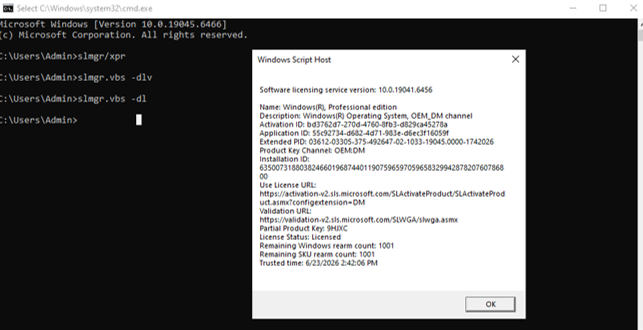
Nếu hiển thị thông tin ngày như dưới đây, nghĩa là bạn đang dùng Win không bản quyền.
.jpg)
Chúng ta truy cập theo đường dẫn Setting > Update and Security > Activation.
Sau đó nhìn sang nội dung bên phải, nếu Windows không bản quyền thì sẽ xuất hiện chữ Windows is activated by your organization.
Còn Win đã được kích hoạt bản quyền sẽ có thông báo Windows is activated with a digital license linked to your Microsoft account như hình dưới đây.
-800x450.jpg)
Vậy bạn hãy thử những cách trên để kiểm tra xem máy tính của mình có sử dụng Win bản quyền hay không nhé.
****************************
Góc dành cho anh em IT :
Bạn có thể dùng PowerShell để truy xuất trực tiếp mã Key đang nằm trong BIOS/UEFI của máy tính (thường dùng cho các máy có bản quyền "theo máy").
Nhấn phím Windows, gõ PowerShell, chuột phải chọn Run as administrator.
Dán dòng lệnh sau vào và nhấn Enter:
(Get-WmiObject -query 'select * from SoftwareLicensingService').OA3xOriginalProductKey
Kết quả:
Nếu hiện ra 1 chuỗi 25 ký tự: Đó là Product Key gốc của nhà sản xuất được lưu trong bo mạch chủ máy tính của bạn. Nếu khớp với Windows đang chạy, chứng tỏ máy bạn có bản quyền chính hãng (OEM).
Nếu không hiện gì hoặc báo lỗi: Có thể máy bạn không có bản quyền đi kèm theo máy (thường là máy ráp hoặc dùng bản quyền dạng khác).
Đôi khi các phần mềm crack khiến Windows báo "Activated", nhưng hệ thống vẫn có những dấu hiệu "bất thường" sau:
Kiểm tra Windows Update: Nếu Windows của bạn không thể cập nhật (Update) các bản vá lỗi bảo mật quan trọng, hoặc báo lỗi khi tải bản cập nhật, khả năng cao là key bản quyền đó đã bị Microsoft chặn hoặc không hợp lệ.
Thông báo "Your organization...": Nếu trong phần Settings > Activation, bạn thấy dòng chữ "Some settings are managed by your organization" (Một số cài đặt được quản lý bởi tổ chức của bạn) dù bạn là máy cá nhân, thì có thể máy đang được kích hoạt bằng Volume License (thường là cách để lách luật bản quyền).
Kiểm tra Services: Gõ services.msc vào ô tìm kiếm. Nếu bạn thấy các dịch vụ lạ có tên như KMS-Pico, AutoKMS... thì chắc chắn máy đã bị can thiệp bằng phần mềm bẻ khóa.
| Loại License | Nguồn gốc | Đặc điểm |
| Retail | Mua trực tiếp từ Microsoft | Chuyển đổi được giữa các máy. |
| OEM | Đi kèm máy (Laptop/PC) | Không chuyển được, gắn liền mainboard. |
| Volume | Doanh nghiệp | Dành cho số lượng lớn, không dành cho cá nhân. |

Cám ơn bạn đã gửi đánh giá cho chúng tôi! Đánh giá của bạn sẻ giúp chúng tôi cải thiện chất lượng dịch vụ hơn nữa.



ĐÁNH GIÁ SẢN PHẨM